

Slim PDF Reader 2 — бесплатный PDF Reader для настольной работы с документами: открыть PDF файл, прочитать его в удобном режиме, найти фрагмент текста, скопировать выделение, сделать снимок области страницы, поставить аннотацию, заполнить интерактивную форму, проверить цифровую подпись и отправить документ на печать. Программа ориентирована именно на повседневный просмотр PDF, а не на глубокое изменение содержимого страниц: для редактирования текста, конвертации в Word или Excel и OCR внутри линейки Investintech используется Able2Extract Professional, а Slim PDF Reader остаётся отдельным лёгким просмотрщиком.
Главная идея программы — убрать лишние панели и оставить инструменты, которые нужны при чтении PDF на компьютере. В рабочем окне есть вкладки документов, панель команд, боковые области для навигации и служебной информации, нижняя строка с режимами просмотра, масштабом, поиском и переключением темы. Такой подход отличает Slim PDF Reader от программ, где рядом с чтением сразу предлагаются десятки модулей для конвертации, облачного обмена и расширенного редактирования.
Для пользователя это означает понятный сценарий: документ открывается локально, страницы перелистываются через навигационные кнопки или миниатюры, масштаб меняется из нижней панели, комментарии добавляются через боковую панель Annotations, а изменения сохраняются через Save или Save As. В работе с договорами, инструкциями, учебными материалами и отчётами этого набора достаточно: можно прочитать документ, отметить важные места, проверить наличие цифровой подписи и распечатать нужные страницы.
Кратко о Slim PDF Reader
Slim PDF Reader относится к программам, которые решают одну основную задачу — просмотр PDF без перегруженного интерфейса. Он открывает PDF, показывает страницы в нескольких режимах, поддерживает поиск по тексту, печать, копирование выделенного текста, Snapshot для снимка области, аннотации, заполнение форм и проверку цифровых подписей. В программе есть светлая и тёмная темы, настраиваемая разметка, работа с PDF-формами и небольшой размер установочного пакета около 15 MB.
Программа хорошо подходит для тех, кто постоянно получает PDF-документы, но не редактирует их как исходные макеты. Типичные задачи выглядят так:
открыть договор, счёт, инструкцию, отчёт или учебный материал;
быстро перейти к нужной странице;
найти слово или фразу через Search;
выделить текст и перенести его в другое приложение;
сделать снимок области страницы через Snapshot;
оставить комментарий, подчёркивание, Highlight или Sticky Note;
заполнить интерактивные поля PDF-формы;
проверить Digital Signatures;
распечатать весь документ или выбранный диапазон страниц.
Slim PDF Reader не подменяет PDF-редактор. В нём нет подтверждённого набора инструментов для полноценного изменения существующего текста, распознавания сканов, пакетной конвертации документов, объединения и разделения файлов. Эти задачи относятся к другому типу PDF-программ. Для простого чтения и разметки такой отказ от лишних модулей делает интерфейс понятнее: пользователь видит команды, связанные с просмотром и комментированием, а не с подготовкой PDF с нуля.
Основные характеристики Slim PDF Reader
Slim PDF Reader выпускается Investintech, продуктовая линейка которой связана с Able2Extract и PDF-технологиями Apryse. Slim PDF Reader описывается как бесплатный, лёгкий и быстрый PDF Reader, а в справке разобраны рабочие действия внутри приложения: открытие файла, настройка просмотра, поворот, масштабирование, навигация, работа с несколькими PDF, поиск, тема интерфейса, печать, копирование текста, Snapshot, аннотации, сохранение изменений, Undo/Redo, проверка цифровой подписи и сочетания клавиш.
| Параметр | Что есть в Slim PDF Reader |
|---|---|
| Тип программы | Бесплатный PDF Reader для настольного просмотра PDF |
| Основная задача | Открытие, чтение, навигация, печать и базовая разметка PDF |
| Поддерживаемые варианты пакетов | Windows, Ubuntu, Fedora; macOS в блоке SlimPDF Reader отмечен как Coming Soon |
| Размер установочного пакета | Около 15 MB |
| Темы интерфейса | Light theme и Dark theme |
| Работа с несколькими файлами | Вкладки в верхней части рабочей области |
| Поиск | Поле Search, параметры case sensitive и whole words only |
| Аннотации | Sticky note, link, stamp, highlight, underline, squiggly, strikethrough, caret, attachment, watermark |
| Формы | Заполнение интерактивных PDF-форм |
| Подписи | Проверка цифровых подписей через Signature icon |
| Печать | Print icon, выбор принтера, диапазон страниц и число копий |
| Расширенное редактирование | Вынесено за пределы Slim PDF Reader |
Важная особенность Slim PDF Reader — разделение задач. Программа не обещает заменить Adobe Acrobat Pro, Foxit PDF Editor или PDF-XChange Editor в сценариях, где нужно изменять структуру документа, распознавать сканы, удалять страницы, объединять файлы, редактировать текстовый слой или готовить PDF к профессиональной публикации. Она работает как лёгкая альтернатива крупным PDF-программам для тех случаев, когда документ нужно открыть, прочитать, отметить, заполнить и напечатать.
Интерфейс и логика работы
Рабочее окно Slim PDF Reader строится вокруг страницы PDF. Вверху расположена панель инструментов: Open открывает документ, Save и Save As сохраняют изменения, Undo и Redo отменяют или повторяют действия, Hand и Selection переключают способ взаимодействия со страницей, Copy переносит выделенный текст, Snapshot копирует выбранную область как изображение, Print отправляет документ на печать, Page Setup отвечает за параметры страницы, Document Information показывает сведения о файле, Options открывает настройки просмотра, Help ведёт к справке, About показывает сведения о программе. Часть этих команд разобрана в справке Slim PDF Reader как отдельные операции, а не как декоративные элементы интерфейса.
Интерфейс не требует отдельного режима обучения. При открытии PDF пользователь сразу видит страницу, панель с кнопками, нижнюю строку масштаба и навигации. Структурные элементы распределены по смыслу:
сверху — действия с файлом и инструментами;
слева — навигация по документу через Thumbnails, Bookmarks и Attachments;
справа — панели Annotations и Digital Signatures;
снизу — режим отображения, масштаб, Search и переключение темы;
в верхней части области документа — вкладки открытых PDF.
Такая компоновка удобна при чтении длинных документов. Например, в договоре можно держать открытой боковую панель Bookmarks, переключаться между разделами, использовать Search для поиска терминов, а затем добавить Sticky Note или Highlight в спорных местах. В инструкции или учебном пособии достаточно открыть Thumbnails, быстро перейти к нужной странице и изменить масштаб через Fit Width, чтобы текст занял всю ширину окна.
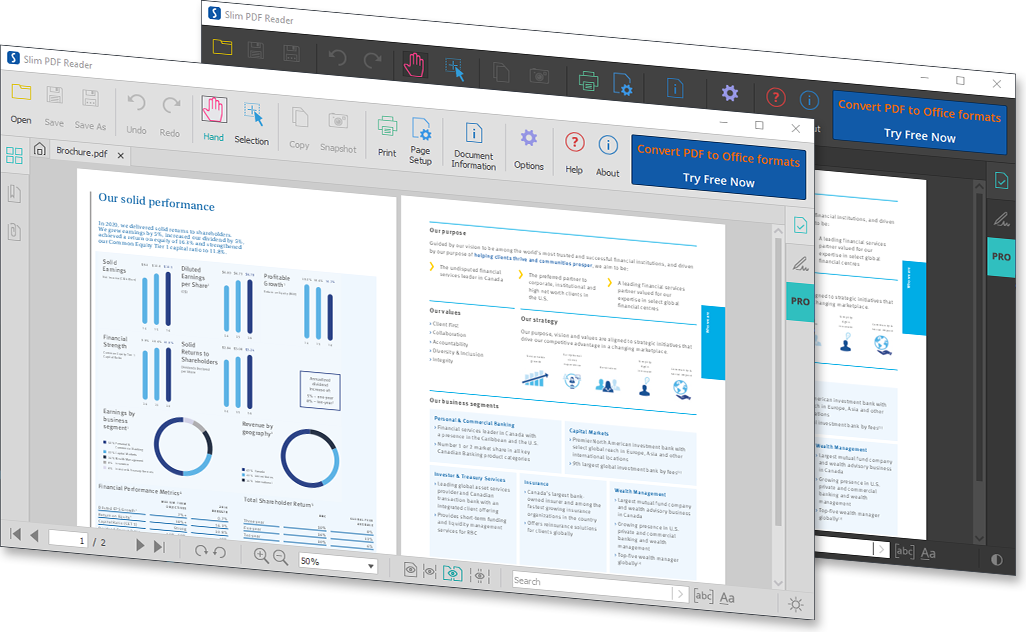
Отдельный плюс — тёмная тема. На Start Page доступны настройки темы и масштабирования интерфейса; также тему можно поменять кнопкой Theme на нижней панели. После изменения UI scaling приложение требуется перезапустить, чтобы масштаб интерфейса применился.
Открытие PDF и работа с несколькими документами
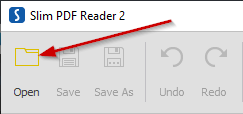
Открытие файла в Slim PDF Reader выполняется через кнопку Open на главной панели. Программа также принимает перетаскивание PDF прямо в окно, а недавно открытые документы доступны через Recent Files на Start Page. Такой набор закрывает основные способы запуска: выбрать файл вручную, перетащить документ из проводника или вернуться к последнему PDF без повторного поиска в папках.
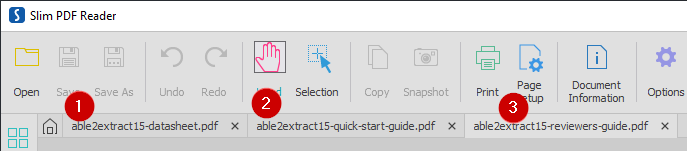
Когда открыто несколько файлов, Slim PDF Reader показывает их как отдельные вкладки в панели навигации. Между PDF можно переключаться без запуска новых окон, а порядок вкладок меняется внутри той же области. Это удобно при сравнении договора и приложения, чтении нескольких инструкций или переносе фрагментов из разных документов в заметки.
Рабочий сценарий с несколькими PDF выглядит так:
пользователь открывает первый документ через Open;
затем открывает второй PDF тем же способом;
каждый файл появляется в отдельной вкладке;
переключение между документами выполняется нажатием на вкладку;
активный PDF остаётся в центре окна, а панели навигации и поиска работают с выбранным документом.
Важный момент: Slim PDF Reader сохраняет логику именно просмотра. Вкладки помогают держать под рукой несколько материалов, но программа не превращает открытые файлы в единый проект и не добавляет инструменты для объединения PDF. Для чтения и сверки это плюс: интерфейс не смешивает документы и не усложняет работу лишними шагами.
Режимы просмотра и навигация по страницам
Все основные viewing options находятся на нижней панели. Slim PDF Reader поддерживает четыре способа отображения: single page view, single page continuous view, two page view и two page continuous view. Первый режим показывает одну страницу без непрерывной прокрутки, второй оставляет одну колонку страниц с прокруткой, третий выводит разворот из двух страниц, четвёртый сочетает двухстраничное отображение и непрерывную прокрутку.
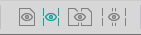
Single page view удобен для коротких документов, где важно видеть страницу целиком: акт, счёт, одностраничную форму, служебную записку. Single page continuous view лучше подходит для длинных инструкций, методичек и отчётов: страницы идут одна за другой, а пользователь листает документ как сплошной текст. Two page view нужен для журналов, презентационных PDF и материалов с разворотами. Two page continuous view помогает просматривать длинные макеты, где страница слева и страница справа должны восприниматься вместе.
Навигация не ограничивается прокруткой. На нижней панели есть кнопки перехода к первой странице, предыдущей странице, следующей странице и последней странице. Для перехода к конкретному месту можно вручную ввести номер страницы в поле. Если документ длинный и содержит десятки страниц, такой способ быстрее последовательного пролистывания.
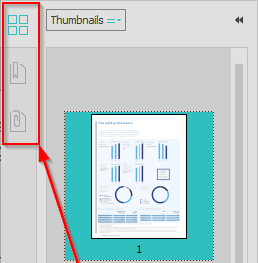
Левая боковая панель закрывает три задачи:
Thumbnails показывает миниатюры страниц, по которым удобно переходить визуально;
Bookmarks открывает закладки активного PDF, если они есть в документе;
Attachments показывает вложенные файлы и позволяет открыть или экспортировать вложение через контекстное меню или выпадающее меню панели.
Миниатюры особенно полезны в PDF, где страницы заметно различаются: обложка, диаграммы, таблицы, изображения, подписи. Вместо поиска по номеру можно выбрать страницу по внешнему виду. Bookmarks подходят для документов с заранее подготовленной структурой: отчётов, книг, инструкций, технической документации. Attachments важны для PDF, к которым приложены дополнительные файлы: таблицы, изображения, исходные материалы, сопроводительные документы.
Масштабирование, поворот и настройка вида
Масштабирование в Slim PDF Reader управляется кнопками Plus и Minus на нижней панели, а также выпадающим списком масштаба. В программе есть режимы Actual Size, Fit Page и Fit Width, а диапазон отображения страницы — от 5% до 400%. Эти варианты закрывают разные задачи: посмотреть страницу целиком, растянуть текст по ширине окна, увеличить мелкий фрагмент таблицы или уменьшить разворот.

Fit Page нужен, когда важна вся страница целиком: схема, бланк, титульный лист, презентационный PDF. Fit Width удобен при чтении обычного текста на ноутбуке: поля уходят за границы внимания, а строка становится крупнее. Actual Size показывает страницу в исходном размере. Ручной процент масштаба полезен при работе с чертежами, сканами, таблицами и документами, где один фрагмент нужно рассмотреть подробнее.
Поворот страниц выполняется кнопками Rotate clockwise и Rotate counterclockwise. Один клик поворачивает страницу на 90 градусов в выбранном направлении. Это нужно для сканов, горизонтальных таблиц, презентационных страниц, приложений с альбомной ориентацией и PDF, где часть страниц попала в файл повернутой.
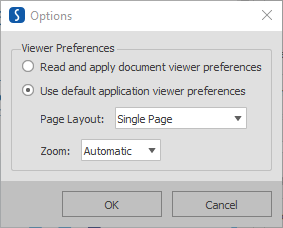
В Options находятся viewer preferences. Пользователь выбирает, применять ли параметры просмотра, заданные самим PDF-документом, или использовать настройки приложения. Во втором случае Slim PDF Reader применяет выбранные page layout и zoom options ко всем открываемым документам. Такой подход удобен, когда пользователь всегда читает PDF в одном режиме — например, Fit Width и continuous view.
Поиск по PDF
Search находится в нижней части интерфейса. Пользователь вводит текст в поле Search и запускает поиск клавишей Enter. Рядом с поисковой строкой есть параметры case sensitive и whole words only: первый учитывает регистр, второй ищет только целые слова.
Поиск особенно полезен в документах, где нужная информация разбросана по страницам:
в договоре — фамилия, номер приложения, сумма, дата, пункт о расторжении;
в инструкции — название команды, код ошибки, модель устройства;
в учебнике — термин, формула, фамилия автора;
в отчёте — показатель, название отдела, период;
в счёте или акте — номер, артикул, реквизит.
Case sensitive помогает, когда важны заглавные и строчные буквы. Whole words only нужен, чтобы не получать лишние совпадения внутри других слов. Например, при поиске короткого обозначения режим целых слов уменьшает количество нерелевантных совпадений.
Поиск в Slim PDF Reader зависит от текстового слоя PDF. Если документ представляет собой скан без распознанного текста, обычный поиск по словам не найдёт содержимое изображения. Для таких файлов нужен инструмент OCR, а он относится к другому классу программ. В сравнении ниже это отличие будет заметно на фоне PDF-XChange Editor и специализированных OCR-решений.
Копирование текста и Snapshot
Selection tool переключает работу с PDF из режима перемещения страницы в режим выделения. После выделения текста пользователь нажимает Copy и переносит фрагмент в текстовый редактор, письмо, заметку или другой документ. Этот сценарий нужен, когда из PDF требуется взять цитату, формулировку пункта, название раздела, номер договора или небольшой фрагмент таблицы.
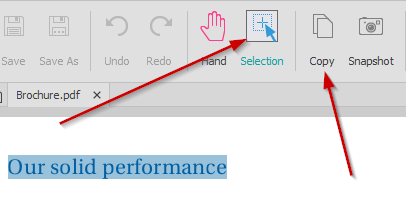
Snapshot решает другую задачу. Пользователь активирует Selection tool, нажимает Snapshot, выделяет область страницы, после чего выбранный участок копируется в буфер обмена как изображение. Это удобно для графика, схемы, части таблицы, подписи, иллюстрации или фрагмента страницы, который не нужно превращать в редактируемый текст. После снимка область можно вставить в письмо, презентацию, документ или заметку.
Разница между Copy и Snapshot принципиальная:
| Инструмент | Что копируется | Когда использовать |
|---|---|---|
| Copy | Текстовый фрагмент | Нужно вставить текст в письмо, заметку, документ |
| Snapshot | Область страницы как изображение | Нужно сохранить внешний вид таблицы, схемы, подписи, фрагмента макета |
Copy удобен для цитирования и переноса текста, но он не сохраняет сложное визуальное оформление. Snapshot сохраняет вид области, но результат становится изображением, а не редактируемым текстом. Для работы с отчётами это практично: числовую формулировку можно скопировать текстом, а диаграмму — как снимок.
Аннотации и комментарии
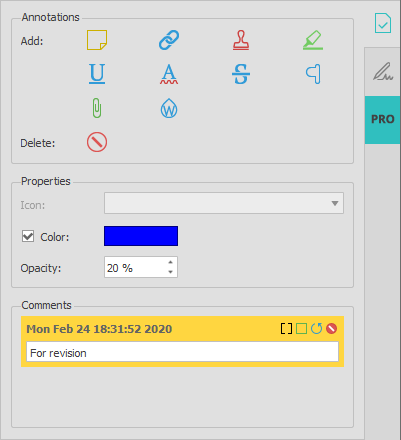
Slim PDF Reader поддерживает 10 типов аннотаций: sticky note, link, stamp, highlight, underline, squiggly, strikethrough, caret, attachment и watermark. Инструменты находятся в панели Annotations. После выбора нужной аннотации пользователь добавляет её на страницу, настраивает свойства и при необходимости оставляет комментарий в секции Comments.
Аннотации закрывают разные задачи при проверке документа:
Sticky note — короткое замечание к месту на странице;
Highlight — выделение важного текста;
Underline — подчёркивание формулировки без заливки;
Squiggly — волнистая линия для сомнительного места;
Strikethrough — пометка фрагмента, который нужно убрать или заменить;
Caret — указание места, куда нужно добавить текст;
Stamp — отметка статуса;
Link — ссылка на страницу внутри PDF или внешнюю веб-страницу;
Attachment — вложение файла в документ;
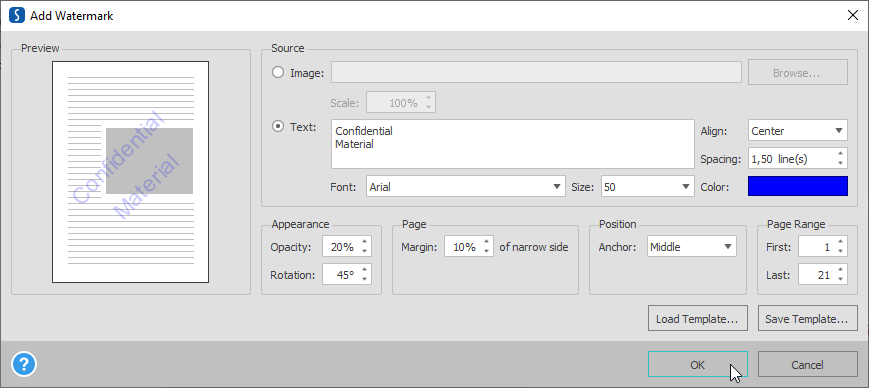
Watermark — водяной знак на основе текста или изображения.
Link annotation создаёт ссылку на внешнюю страницу или страницу внутри PDF. После добавления прямоугольной области переход выполняется через ALT + левый клик. Attachment annotation открывает окно выбора файла, а значок вложения появляется на выбранном месте страницы; вложенный файл затем доступен через вкладку Attachments на левой панели.
Watermark в Slim PDF Reader настраивается подробнее, чем простые пометки. Пользователь выбирает изображение или вводит plain text, задаёт font, size, alignment, spacing и color, регулирует Appearance, opacity, rotation, page margin, position и page range. Водяной знак можно сохранить как template с расширением .wmkt и применить к другому документу.
После внесения изменений Save сохраняет правки в текущем PDF, а Save As создаёт копию под другим именем. Для рабочей проверки документов безопаснее использовать Save As: исходный файл остаётся нетронутым, а версия с комментариями получает отдельное имя. Undo и Redo помогают отменить или вернуть изменения без повторной постановки аннотаций.
Заполнение PDF-форм
Slim PDF Reader работает с интерактивными PDF-формами. Когда пользователь открывает такой файл, программа определяет интерактивные поля, по которым можно кликнуть и ввести данные. Это подходит для анкет, заявлений, типовых бланков, форм обратной связи, внутренних документов, заявок и PDF, которые нужно заполнить без печати.
Заполнение формы в Slim PDF Reader выглядит прямолинейно:
открыть PDF с интерактивными полями;
перейти к нужной странице;
щёлкнуть по полю;
ввести текст;
проверить заполненные строки;
сохранить документ через Save As, если нужна отдельная копия;
при необходимости отправить файл на печать через Print.
Здесь важно не путать заполнение формы и создание формы. Slim PDF Reader позволяет вводить данные в уже подготовленные интерактивные поля, но не является редактором форм для проектирования сложных PDF-бланков с нуля. Если нужно создавать поля, менять логику формы, настраивать проверки, добавлять новые блоки и перестраивать макет, понадобится PDF-редактор.
Для офисной работы этого разделения достаточно. Сотрудник получает бланк, открывает его в Slim PDF Reader, заполняет поля, сохраняет копию и отправляет документ дальше. Программа не требует переносить форму в Word и не нарушает исходный вид PDF, если форма подготовлена корректно.
Проверка цифровых подписей
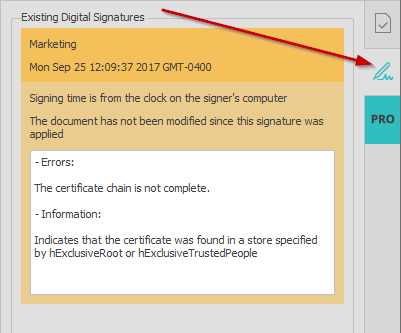
Slim PDF Reader проверяет цифровые подписи в PDF. Для просмотра сведений о подписи используется Signature icon на правой панели. Статус показывается цветовой индикацией: Green означает valid, Orange — valid but has some minor issues, Red — invalid. Такой индикатор помогает быстро понять, в каком состоянии находится подпись, но детали нужно смотреть в панели сведений, особенно если речь идёт о договоре, счёте или внутреннем документе.
Проверка подписи нужна в нескольких сценариях:
документ получен от контрагента и должен быть неизменённым после подписания;
PDF содержит служебное согласование;
файл используется как подтверждение действия или решения;
документ передаётся между отделами, где важно видеть статус подписи;
PDF хранится как электронная копия подписанного материала.
Digital Signatures в Slim PDF Reader не заменяют юридическую проверку документа. Программа показывает технический статус подписи и сведения, связанные с ней, но пользователь всё равно должен проверять содержание файла, полномочия подписанта, реквизиты, даты и требования своей организации. Внутри повседневного PDF-просмотра это полезный инструмент: не нужно открывать более тяжёлую программу только ради базовой проверки статуса.
Печать PDF
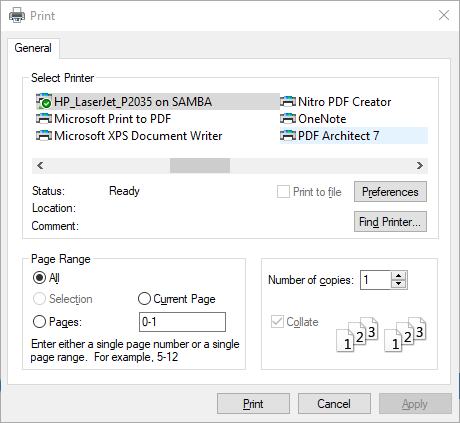
Печать запускается кнопкой Print. После выбора принтера в Print dialogue доступны printing preferences, page range и количество copies. Page range нужен, когда требуется вывести не весь PDF, а отдельные страницы: приложение к договору, нужную главу инструкции, заполненную форму или несколько листов из отчёта.
В простом офисном сценарии порядок действий такой:
открыть PDF;
проверить масштаб и ориентацию страниц;
нажать Print;
выбрать принтер;
указать диапазон страниц;
задать количество копий;
подтвердить печать.
Page Setup помогает заранее проверить параметры страницы. Это полезно для документов, где важна ориентация, поля и корректное размещение содержимого на листе. Slim PDF Reader не перегружает печать лишними режимами: пользователь выбирает принтер, диапазон и копии, после чего отправляет документ на устройство.
Для домашних задач печать через Slim PDF Reader удобна при работе с билетами, квитанциями, заявлениями, инструкциями и учебными материалами. Для офиса — при печати счетов, актов, согласованных PDF и документов с пометками.
Горячие клавиши Slim PDF Reader
Сочетания клавиш ускоряют работу с PDF, когда однотипные действия повторяются много раз. В Slim PDF Reader есть команды для открытия, сохранения, печати, масштабирования, копирования, снимка области, перехода по страницам и управления выделением.
| Сочетание | Действие |
|---|---|
| F1 | Help topics |
| Ctrl + O | Open |
| Ctrl + S | Save |
| Ctrl + Shift + S | Save As |
| Ctrl + Z | Undo |
| Ctrl + Y | Redo |
| Ctrl + + / Mouse scroll up | Zoom in |
| Ctrl + - / Mouse scroll down | Zoom out |
| Ctrl + M | Zoom to |
| Ctrl + P | |
| Ctrl + Shift + P | Page Setup |
| Ctrl + Q | Exit/Quit |
| Ctrl + C | Copy Selection |
| Ctrl + Shift + C | Take Snapshot |
| Ctrl + W | Close active tab |
| Ctrl + A | Select All |
| Ctrl + B | Select All on Page |
| Ctrl + R | Select Page Range |
| Ctrl + Shift + A | Deselect All |
| Ctrl + Shift + L | Deselect Last |
| Ctrl + Shift + PageUp / PageDown | Jump to First / Last page |
| Ctrl + N | Go to Page |
| Ctrl + Left Arrow | Previous Page |
| Ctrl + Right Arrow | Next Page |
Самые полезные сочетания для повседневного чтения — Ctrl + O, Ctrl + P, Ctrl + C, Ctrl + Shift + C, Ctrl + N, Ctrl + Left Arrow и Ctrl + Right Arrow. Они закрывают большую часть быстрых действий: открыть документ, напечатать его, скопировать текст, сделать снимок области и перейти к нужной странице.
При проверке PDF с комментариями полезны Ctrl + S, Ctrl + Shift + S, Ctrl + Z и Ctrl + Y. Первый вариант сохраняет текущие правки, второй создаёт копию под другим именем, а Undo/Redo позволяют не искать вручную последнюю добавленную пометку.
Что Slim PDF Reader не делает
Slim PDF Reader не нужно оценивать как полноценный PDF-редактор. В его рабочем наборе есть просмотр, навигация, поиск, печать, копирование, Snapshot, аннотации, заполнение форм и проверка подписи. Конвертация PDF в Microsoft Excel и Word, а также редактирование PDF content вынесены в Able2Extract Professional через Try Free Now, а не являются базовой частью Slim PDF Reader.
Это ограничение важно для правильного выбора программы. Slim PDF Reader подходит, когда нужно:
читать PDF;
комментировать PDF;
выделять важные места;
заполнять интерактивные формы;
проверять цифровую подпись;
печатать отдельные страницы;
копировать текст или область страницы.
Для других задач лучше сразу выбирать другую программу:
редактирование существующего текста PDF;
изменение изображений внутри PDF;
OCR для сканов;
пакетная конвертация;
объединение и разделение документов;
удаление, перестановка и извлечение страниц;
подготовка интерактивных форм с нуля;
защита, редактирование метаданных и сложная работа с правами доступа.
Такой подход экономит время: не нужно искать в интерфейсе Slim PDF Reader функции, которых в нём нет. Программа сильна как лёгкий PDF просмотрщик, а не как рабочая среда для производства документов.
Системные требования
Slim PDF Reader устанавливается как настольное приложение. В карточке программы указаны Windows, macOS и Linux, а в блоке SlimPDF Reader с вариантами пакетов присутствуют Windows, Ubuntu и Fedora; macOS отмечен как Coming Soon. Размер установочного пакета Slim PDF Reader — около 15 MB.
| Параметр | Значение для Slim PDF Reader |
|---|---|
| Тип установки | Локальное настольное приложение |
| Windows | Доступен отдельный пакет |
| Ubuntu | Доступен отдельный пакет |
| Fedora | Доступен отдельный пакет |
| macOS | В блоке SlimPDF Reader отмечен как Coming Soon |
| Размер установочного пакета | Около 15 MB |
| Подключение к интернету для просмотра локального PDF | Не требуется для уже открытого локального файла |
| Основной формат документа |
Для слабых ноутбуков и офисных ПК важен именно небольшой размер установщика и отсутствие лишних модулей в интерфейсе. Slim PDF Reader не ставит перед пользователем задачу настроить сложную среду: программа открывает PDF и показывает рабочие инструменты просмотра, печати, поиска и разметки.
Точные требования к процессору, оперативной памяти и объёму свободного места в карточке Slim PDF Reader не раскрыты, поэтому такие цифры не стоит подставлять из общих рекомендаций для PDF-программ. При выборе достаточно ориентироваться на поддерживаемую ОС, формат локальной установки и сценарий: если задача сводится к чтению и аннотированию PDF, Slim PDF Reader не требует выбора профессионального редактора.
Отзывы пользователей и профильных журналов
Профильные обзоры обычно оценивают Slim PDF Reader через лёгкость, минимализм и скорость доступа к PDF. TechRadar описывает программу как simple, compact и lightweight, а набор основной панели сводит к поиску, навигации, повороту и увеличению. В рейтинге бесплатных PDF Reader на TechRadar Slim PDF выделен как lightweight вариант; при этом в минусах указаны отсутствие редактирования и ограниченный набор функций.
Softpedia оценила SlimPDF Reader на 4.0/5 и описала его как приложение, которое упрощает возможности Adobe Reader для просмотра PDF. В раннем обзоре Softpedia отдельно подчёркивала, что программа оставляет только функции, связанные с viewing and printing PDF documents. Это важная оценка: Slim PDF Reader воспринимается не как слабый редактор, а как намеренно простой просмотрщик.
TechBuzzIreland в материале о Slim PDF Reader 2 отмечал fast and resource-saving tool, разнообразные viewing options, productivity tools, modern UI, cross-platform support и small size. В этом обзоре программа рассматривается уже не как старый минималистичный просмотрщик, а как обновлённый PDF Reader с современным интерфейсом и рабочими инструментами для повседневных документов.
С пользовательскими оценками ситуация менее однозначная. На GoodFirms у Slim PDF Reader нет пользовательских отзывов, а SourceForge показывает 1 пользовательский отзыв и общий рейтинг 1.0/5. Такая выборка слишком мала для устойчивого вывода о массовом мнении пользователей: один отзыв на агрегаторе не отражает поведение широкой аудитории, а отсутствие отзывов на другой площадке не превращается в положительную или отрицательную оценку.
Усреднённый вывод по сети получается таким: профильные издания чаще выделяют лёгкость, небольшой размер и простоту Slim PDF Reader; пользовательских публичных оценок на агрегаторах мало, поэтому главный ориентир при выборе — не рейтинг, а соответствие задачам. Если нужен быстрый просмотр PDF, разметка и печать, программа подходит. Если нужен OCR, редактирование текста или работа с большой корпоративной PDF-инфраструктурой, лучше выбрать другой инструмент.
Сравнение с аналогами
Slim PDF Reader корректно сравнивать не со всеми PDF-программами сразу, а с конкретными решениями и по одинаковым критериям. Он ближе всего к лёгким PDF Reader, но по набору аннотаций и форм пересекается с более функциональными программами. Для внутреннего сравнения можно посмотреть страницы Adobe Acrobat Reader, Foxit Reader, Sumatra PDF, PDF-XChange Viewer, Nitro PDF Reader, PDF Shaper Free и PDF Commander.
| Программа | Сильная сторона | Где Slim PDF Reader удобнее | Где аналог сильнее |
|---|---|---|---|
| Slim PDF Reader | Лёгкий просмотр PDF, вкладки, аннотации, формы, подписи, печать | Когда нужен простой PDF Reader без сложного редактора | Не подходит для OCR и полноценного редактирования |
| Adobe Acrobat Reader | Просмотр, аннотации, заполнение и подпись документов | Когда нужен компактный интерфейс и меньше отвлекающих модулей | Сильнее в экосистеме Adobe и сценариях с Fill & Sign |
| Foxit PDF Reader | Просмотр, аннотации, form-fill, подписи, расширенная работа с PDF | Когда не нужна насыщенная деловая среда | Сильнее в бизнес-сценариях, формах, интеграциях и расширенных возможностях |
| Sumatra PDF | Очень лёгкое чтение PDF и других форматов на Windows | Когда нужны аннотации, формы и цифровые подписи | Сильнее как минималистичный просмотрщик разных форматов |
| PDF-XChange Editor | Просмотр, редактирование, аннотации, OCR, цифровые подписи | Когда не нужны OCR и сложное редактирование | Сильнее для сканов, изменения PDF и расширенной обработки |
Adobe Acrobat Reader остаётся привычным выбором для чтения, аннотаций, заполнения форм и подписи PDF. Бесплатный Reader содержит базовые инструменты, а расширенное редактирование, создание и конвертация относятся к Acrobat Pro. Поэтому разница со Slim PDF Reader не в самой возможности прочитать PDF, а в масштабе среды: Acrobat Reader теснее связан с экосистемой Adobe, а Slim PDF Reader оставляет более компактный рабочий набор.
Foxit PDF Reader сильнее ориентирован на бизнес-сценарии: просмотр, аннотации, заполнение форм, подписи, интеграции с ECM и облачными хранилищами. Он подходит, когда PDF — часть регулярного документооборота, а пользователю нужны дополнительные возможности рядом с чтением. Slim PDF Reader проще: он лучше воспринимается там, где нужно открыть файл, отметить несколько мест и распечатать документ без освоения сложной панели.
Sumatra PDF — другой полюс минимализма. Это бесплатный open-source просмотрщик для Windows, который поддерживает PDF, EPUB, MOBI, CBZ, CBR, DjVu, XPS, CHM и изображения. Он хорош как универсальная читалка разных форматов, но не решает те же задачи аннотирования, заполнения PDF-форм и проверки подписей, которые есть в Slim PDF Reader.
PDF-XChange Editor относится к более функциональным PDF-инструментам: он создаёт, просматривает, редактирует, аннотирует, выполняет OCR и подписывает PDF. Такой выбор уместен для сканов и документов, которые нужно не только читать, но и перерабатывать. Slim PDF Reader проще и легче по смыслу применения: он не требует от пользователя переходить в редакторскую среду, если задача ограничивается чтением и пометками.
Плюсы и минусы Slim PDF Reader
Плюсы:
бесплатная программа для PDF с понятной специализацией на чтении и базовой разметке;
небольшой установочный пакет около 15 MB;
светлая и тёмная темы интерфейса;
вкладки для нескольких открытых PDF;
четыре режима просмотра страниц;
масштабирование от 5% до 400%;
переход к первой, предыдущей, следующей и последней странице;
ввод номера страницы для быстрого перехода;
Thumbnails, Bookmarks и Attachments в левой панели;
Search с параметрами case sensitive и whole words only;
Copy для переноса выделенного текста;
Snapshot для копирования области страницы как изображения;
10 типов аннотаций;
настройка свойств аннотаций, включая color и opacity;
Comments для замечаний к аннотациям;
Save и Save As для сохранения правок;
Undo и Redo для отмены и повторения изменений;
заполнение интерактивных PDF-форм;
проверка цифровых подписей с цветовой индикацией статуса;
печать с выбором printer, page range и copies;
набор горячих клавиш для частых действий.
Минусы:
программа не предназначена для полноценного редактирования текста PDF;
OCR для сканов не входит в рабочий набор Slim PDF Reader;
конвертация PDF в Word и Excel относится к Able2Extract Professional;
для объединения, разделения и пакетной обработки PDF нужен другой инструмент;
macOS в блоке SlimPDF Reader отмечен как Coming Soon;
публичных пользовательских отзывов на агрегаторах мало, поэтому массовую оценку аудитории нельзя считать устойчивой;
пользователю, которому нужна продвинутая работа с PDF, придётся выбирать Adobe Acrobat Pro, Foxit PDF Editor, PDF-XChange Editor или другой редактор.
Инструкция: как начать работать с PDF в Slim PDF Reader
Первое действие внутри программы — открыть документ. Для этого используется Open на верхней панели. После открытия файл появляется в рабочей области, а если открыто несколько PDF, каждый отображается во вкладке. При повторной работе с документами помогает Recent Files на Start Page.
Открытие документа
Запустите Slim PDF Reader.
Нажмите Open на верхней панели.
Выберите PDF.
Откройте файл.
При необходимости откройте второй PDF — он появится в отдельной вкладке.
Используйте вкладки для переключения между документами.
Альтернативный способ — перетащить PDF в окно Slim PDF Reader. Это быстрее, когда файл уже открыт в папке или лежит на рабочем столе. Drag and drop удобен для разовых документов: квитанций, договоров, инструкций и скачанных отчётов.
Настройка удобного просмотра
После открытия PDF выберите режим страницы на нижней панели. Для обычного чтения подходит single page continuous view или Fit Width. Для таблиц и макетов с разворотами удобнее two page view. Масштаб меняется через Plus, Minus или выпадающий список процента.
Практичный набор для чтения длинного документа:
включить single page continuous view;
выбрать Fit Width;
открыть Thumbnails или Bookmarks, если документ большой;
пользоваться Search для поиска разделов;
оставлять Highlight и Sticky Note в местах, которые нужно пересмотреть.
Переключение темы
На Start Page можно выбрать Dark theme или Light theme. Кнопка Theme на нижней панели также переключает тему интерфейса. UI scaling меняется ползунком, но для применения изменения масштаба интерфейса требуется перезапуск приложения.
Тёмная тема полезна при чтении вечером, на ноутбуке или в помещении с низкой освещённостью. Светлая тема привычнее для печатных документов, бланков и рабочих PDF, где нужно сверять вид страницы с будущей распечаткой.
Инструкция: как выделить текст и сделать снимок области
Для работы с содержимым PDF используйте Selection tool. Он нужен и для Copy, и для Snapshot. Разница в результате: Copy переносит текст, Snapshot переносит область страницы как изображение.
Как скопировать текст
Откройте PDF.
Нажмите Selection.
Выделите текст мышью.
Нажмите Copy.
Вставьте текст в нужное приложение.
Этот способ подходит для небольших цитат, номеров, формулировок, заголовков и фрагментов текста. Если исходный PDF содержит нормальный текстовый слой, копирование работает как перенос текста. Если страница является изображением скана, понадобится OCR в другой программе.
Как сделать Snapshot
Активируйте Selection.
Нажмите Snapshot.
Выделите область страницы.
Дождитесь подтверждения копирования в буфер обмена.
Вставьте снимок в документ, письмо, презентацию или заметку.
Snapshot полезен для фрагментов, которые нужно сохранить внешне: графика, диаграммы, подписи, части таблицы, иллюстрации, печати или сложной верстки. В отличие от Copy, этот инструмент не делает текст редактируемым, зато сохраняет внешний вид выбранной области.
Инструкция: как добавить аннотацию и сохранить PDF
Аннотации находятся на правой панели. Пользователь выбирает нужный инструмент, добавляет его на страницу, настраивает свойства и пишет комментарий. Для совместной проверки документов лучше сохранять копию через Save As, чтобы исходный PDF остался без изменений.
Как выделить важный фрагмент
Откройте PDF.
Перейдите к нужной странице.
Откройте панель Annotations.
Выберите Highlight.
Выделите нужный текст.
Настройте цвет или opacity, если требуется.
Сохраните документ через Save As.
Highlight подходит для важной формулировки, даты, суммы, условия договора, пункта инструкции. Если место требует пояснения, рядом можно добавить Sticky note и написать комментарий в Comments.
Как оставить замечание
Выберите Sticky note.
Нажмите на место страницы, к которому относится замечание.
Введите комментарий в секции Comments.
При необходимости измените icon, color или opacity.
Сохраните изменения.
Sticky note удобен при проверке договоров, инструкций и отчётов. Он не меняет сам текст, но привязывает замечание к конкретному месту. В команде такой формат проще, чем отдельный список правок без привязки к странице.
Как добавить вложение
Выберите Attachment в Annotations.
Укажите файл в появившемся окне.
Нажмите на страницу, где должен отображаться значок вложения.
Проверьте вложение через Attachments на левой панели.
Сохраните PDF.
Attachment нужен, когда к замечанию прикладывается исходная таблица, изображение, сопроводительный документ или дополнительный материал. При дальнейшей проверке вложение открывается через панель Attachments.
Инструкция: как проверить цифровую подпись
Когда PDF содержит цифровую подпись, Slim PDF Reader показывает сведения через Signature icon на правой панели. Цветовая индикация помогает быстро увидеть статус: Green — valid, Orange — valid but has some minor issues, Red — invalid.
Порядок проверки:
Откройте подписанный PDF.
Нажмите Signature icon на правой панели.
Посмотрите статус подписи.

Откройте сведения о подписи.
Проверьте, не изменялся ли документ после подписания.
Сверьте содержание PDF с задачей: реквизиты, даты, суммы, стороны, приложения.
Для бытового просмотра достаточно увидеть, что подпись распознана и документ не показывает явный invalid. Для юридически значимых документов требуется отдельная проверка правил вашей организации, полномочий подписанта и соответствия документа требованиям процесса.
Как сделать Slim PDF Reader программой по умолчанию
На Windows Slim PDF Reader можно назначить программой по умолчанию для PDF через контекстное меню файла. Пользователь щёлкает правой кнопкой по PDF, выбирает Open with > Choose another app, выбирает Slim PDF Reader, отмечает Always use this app и нажимает OK. Если программы нет в списке, нужно перейти через More Apps, затем Look for another app in this PC, найти Slim PDF Reader и выбрать Open.
Этот шаг удобен, если PDF постоянно открываются в браузере или другой программе, а пользователь хочет читать их в отдельном приложении. После назначения по умолчанию двойной щелчок по PDF будет открывать документ в Slim PDF Reader.
Типичные ошибки при работе со Slim PDF Reader
Первая ошибка — ждать от Slim PDF Reader полноценного редактирования текста. Программа позволяет аннотировать, выделять, добавлять комментарии, водяные знаки и вложения, но не предназначена для изменения PDF как исходного документа. Если нужно переписать абзац внутри PDF или перестроить макет, выбирайте редактор.
Вторая ошибка — искать текст в скане без OCR. Search работает с текстовым содержимым PDF. Когда страница является изображением, поиск не находит слова внутри картинки. Для таких файлов нужен инструмент распознавания текста, например PDF-XChange Editor или специализированная OCR-программа.
Третья ошибка — путать Copy и Snapshot. Copy переносит текст, Snapshot переносит изображение области. Если вставить Snapshot в документ, текст внутри снимка не станет редактируемым. Если нужен именно редактируемый текст, используйте Selection и Copy.
Четвёртая ошибка — сохранять поверх исходника без копии. При рабочих правках безопаснее использовать Save As. Так исходный PDF остаётся неизменным, а версия с комментариями получает отдельное имя. Это особенно важно для договоров, актов, заявлений и документов, которые потом передаются дальше.
Пятая ошибка — смотреть только цвет цифровой подписи. Цветовой статус важен, но пользователю нужно открыть детали подписи и проверить сам документ. Технический статус не отменяет проверки реквизитов, дат, содержания и полномочий.
Шестая ошибка — искать вложения на странице, а не в Attachments. Если PDF содержит прикреплённые файлы, они отображаются в панели Attachments. Через неё вложение можно открыть или экспортировать.
Для кого Slim PDF Reader подходит лучше всего
Slim PDF Reader лучше всего подходит пользователям, которым нужна лёгкая программа для PDF без сложного редакторского интерфейса. Это хороший вариант для чтения документов, учебных материалов, инструкций, отчётов, договоров, счетов, заявлений и PDF-форм.
Для домашнего пользователя важны простые действия: открыть PDF, увеличить текст, найти нужное место, распечатать страницу, заполнить форму, сохранить копию. Slim PDF Reader закрывает эти сценарии без перегрузки.
Для офиса программа полезна как рабочий просмотрщик документов. Сотрудник может открыть договор, оставить Sticky note, выделить спорные формулировки, проверить Digital Signatures, заполнить форму и отправить нужные страницы на печать. Для полноценного документооборота с редактированием PDF понадобится другое решение, но для чтения и первичной проверки Slim PDF Reader достаточно.
Для студентов и преподавателей важны Highlight, Underline, Search, Thumbnails, Bookmarks и тёмная тема. В учебниках и конспектах можно отмечать определения, искать термины и быстро переходить между страницами.
Для слабых ноутбуков и компьютеров программа интересна размером установочного пакета около 15 MB и фокусом на базовых действиях. Когда нужен только PDF просмотрщик, установка тяжёлой редакторской среды не всегда оправдана.
Когда лучше выбрать другую программу
Slim PDF Reader не закрывает все сценарии PDF-работы. Если нужен OCR, редактирование текста, объединение документов, пакетная обработка или сложная подготовка PDF, стоит выбрать другой инструмент.
Для чтения разных форматов на Windows подойдёт Sumatra PDF. Он поддерживает PDF, EPUB, MOBI, CBZ, CBR, DjVu, XPS, CHM и изображения, поэтому удобен как универсальная читалка. Slim PDF Reader сильнее там, где нужны аннотации, формы и проверка подписей.
Для бесплатного PDF Reader с более насыщенной деловой средой подойдёт Foxit Reader. Foxit PDF Reader поддерживает просмотр, аннотирование, заполнение форм и подписи, а также интеграции с ECM и облачными хранилищами. Slim PDF Reader проще и легче по интерфейсу, но Foxit полезнее в регулярном бизнес-документообороте.
Для OCR и редактирования PDF уместнее PDF-XChange Viewer или PDF-XChange Editor. PDF-XChange Editor работает с просмотром, созданием, редактированием, аннотациями, OCR и цифровыми подписями. Это другой уровень функциональности, но и интерфейс будет сложнее.
Для привычной экосистемы Adobe стоит смотреть Adobe Acrobat Reader. Бесплатный Acrobat Reader подходит для просмотра, аннотаций, заполнения и подписи документов, а расширенное редактирование относится к Acrobat Pro. Slim PDF Reader выигрывает простотой, Acrobat — широтой окружения и привычностью для пользователей, которые уже работают с Adobe.
Если задача связана не с чтением, а с преобразованием и подготовкой документов, на freeEXE есть смежные программы: PDF Shaper Free, PDFsam, doPDF, CutePDF Writer, PDFCreator, Icecream PDF Converter и PDF Word Converter. Их стоит рассматривать, когда нужно не просто читать PDF, а создавать, конвертировать или обрабатывать файлы.
Практические сценарии использования
Чтение договора
Для договора удобен режим Fit Width или single page continuous view. Поиск помогает найти стороны, сумму, дату, срок действия, штрафы и условия расторжения. Highlight отмечает важные пункты, Sticky note фиксирует вопросы, Strikethrough показывает фрагменты, которые нужно удалить, а Caret помогает указать место для добавления текста. Если договор подписан цифровой подписью, Digital Signatures показывает статус.
Проверка отчёта
В отчётах часто нужны диаграммы, таблицы и приложения. Thumbnails помогает быстро перейти к визуальным страницам, Search находит показатель или название отдела, Snapshot переносит график как изображение, Copy копирует текстовый фрагмент. Для печати отдельного раздела используется page range в Print dialogue.
Учебные материалы
В учебном PDF полезны Bookmarks, continuous view, Search, Highlight и Underline. Студент может выделять определения, искать повторяющиеся термины, оставлять Sticky note с пояснением и делать Snapshot схем. При длительном чтении помогает Dark theme.
Заполнение бланков
PDF-форма открывается как обычный документ, интерактивные поля заполняются кликом и вводом текста. После заполнения удобнее сохранить копию через Save As, чтобы исходный бланк остался пустым. Если форму нужно распечатать, используется Print с выбором нужного диапазона страниц.
Быстрая печать
Для билетов, квитанций, заявлений и инструкций Slim PDF Reader работает как простой инструмент печати. Откройте документ, проверьте ориентацию, нажмите Print, выберите принтер, укажите page range и copies. Если документ содержит повернутые страницы, сначала используйте Rotate clockwise или Rotate counterclockwise.
Итог
Slim PDF Reader 2 — удачный выбор для тех, кому нужен лёгкий PDF Reader для просмотра, поиска, печати, копирования текста, снимков области, аннотаций, заполнения форм и проверки цифровых подписей. Его сильная сторона — понятная специализация: программа не заставляет пользователя разбираться в редакторских функциях, если задача сводится к чтению и базовой работе с документом.
Для разового просмотра PDF, учебных материалов, офисных документов, форм и печати Slim PDF Reader подходит хорошо. Для OCR, сложного редактирования, конвертации, объединения файлов и подготовки PDF с нуля лучше выбирать PDF-XChange Editor, Adobe Acrobat Pro, Foxit PDF Editor или специализированные инструменты. Главный критерий простой: если PDF нужно читать, отмечать и печатать — Slim PDF Reader уместен; если PDF нужно перерабатывать как исходный документ — нужен редактор.
Список изменений
История версий:
- История Slim PDF Reader показывает переход от предельно простого просмотрщика к более функциональной программе для чтения и базовой работы с PDF. Ранние обзоры описывали SlimPDF Reader как инструмент, сосредоточенный на просмотре и печати без дополнительных функций. Softpedia в обзоре 2010 года характеризовала программу как simple reader for PDF files и отмечала, что она предлагает essential features for viewing and printing PDF documents.
- В 2020 году Slim PDF Reader 2 получил заметное обновление интерфейса и набора функций. В материале PDF Association о выпуске второго поколения перечислены новый интерфейс, ribbon-style Toolbar, Navigation side panel, настройки просмотра на нижней панели, Start page, Light and Dark Themes, Copy и Snapshot, 10 типов аннотаций, проверка цифровых подписей, заполнение PDF-форм и поиск текста с параметрами whole words и case sensitive.
- Изменение хорошо видно по набору задач:
- TechRadar в отдельном обзоре SlimPDF Reader подчёркивал минимализм и малый набор базовых инструментов: search, navigation, rotation и magnifier. Этот вывод хорошо отражает философию программы: Slim PDF Reader не стремится быть самым насыщенным PDF-инструментом, а оставляет функции, связанные с чтением и быстрым доступом к содержимому.
- Развитие программы не сделало её тяжёлым редактором. Даже после появления аннотаций, цифровых подписей и форм Slim PDF Reader сохраняет узкую специализацию: прочитать PDF, отметить важные элементы, заполнить поля, проверить подпись, распечатать документ и сохранить внесённые пометки.


 *EXE — расширение исполняемого файла. Сайт является партнером проекта
Оставте свой отзыв о Slim PDF